
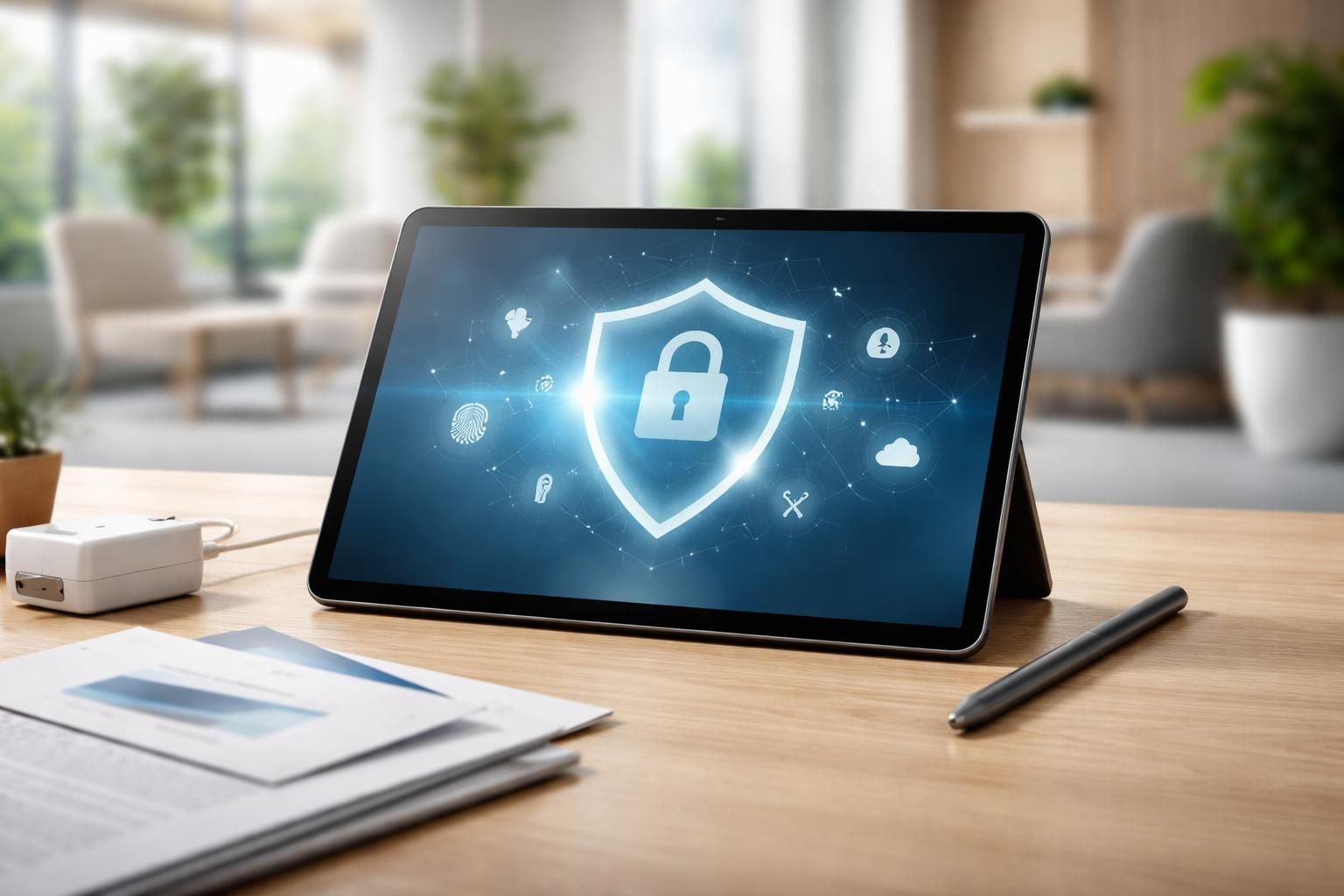
Utiliser une tablette Samsung lors de visites professionnelles ou de rendez-vous est devenu courant. Toutefois, la manipulation d’informations sensibles requiert une attention particulière à la sécurité. Les tablettes contiennent souvent des données confidentielles, des documents commerciaux, et même des accès à des applications sensibles. Ainsi, il est crucial de connaître les bonnes pratiques pour verrouiller et sécuriser ces appareils. Cet article détaillera divers moyens d’assurer la protection de votre tablette Samsung, notamment à travers des astuces pour verrouiller son utilisation pendant des visites et des rendez-vous.
Comprendre les enjeux de sécurité sur une tablette Samsung
La sécurité des données est primordiale, particulièrement lorsqu’il s’agit de technologies portables comme les tablettes. Chaque appareil peut contenir des informations sensibles, obligeant les utilisateurs à adopter des mesures de protection. Avec l’augmentation des menaces numériques, il est plus nécessaire que jamais de comprendre comment verrouiller efficacement une tablette Samsung pour garantir la sécurité des informations.
Un aspect fondamental de la sécurité sur ces appareils est le contrôle d’accès. Cela implique diverses méthodes d’authentification, allant des codes PIN aux mots de passe, en passant par la reconnaissance faciale. Actuellement, les tablettes Samsung, telles que la Galaxy Tab S8, offrent plusieurs options d’authentification pour déverrouiller l’écran. Cette diversité permet aux utilisateurs de choisir la méthode qui leur convient le mieux. Ainsi, l’activation d’un verrouillage écran non seulement protège les données, mais offre aussi une tranquillité d’esprit lors des déplacements.
En plus des mesures d’authentification traditionnelles, les appareils Samsung permettent la configuration de paramètres de sécurité avancés. Par exemple, le dossier sécurisé est une fonctionnalité qui permet de cacher des applications et des fichiers. Cela est particulièrement utile pour des utilisateurs qui doivent jongler entre différents aspects de leur vie professionnelle sans compromettre la confidentialité de leurs données.
Importance de l’écran de verrouillage
L’écran de verrouillage est plus qu’un simple outil de sécurité. Il constitue la première ligne de défense contre tout accès non autorisé. Les utilisateurs peuvent configurer leur écran de verrouillage avec des options telles que des motifs, des mots de passe ou des codes PIN. La première étape pour verrouiller votre tablette est donc de paramétrer cet écran. Ce processus est simple : en quelques étapes dans l’application Paramètres, vous pouvez choisir le type de verrouillage souhaité.
Les utilisateurs peuvent également choisir d’afficher certaines informations sur leur écran de verrouillage, comme des notifications importantes sans avoir à déverrouiller l’appareil. Cette flexibilité permet de garder un équilibre entre accessibilité et sécurité. La possibilité de visualiser l’heure, la météo ou d’autres notifications directement sur l’écran de verrouillage offre un avantage indéniable lors de visites rapides.
Astuces pour sécuriser votre tablette Samsung pendant les visites professionnelles
Dans un cadre dynamique comme une réunion d’affaires ou un rendez-vous client, une sécurité optimale est primordiale. Voici quelques astuces pour verrouiller efficacement votre tablette Samsung afin de vous protéger contre les accès non autorisés.
Configurer le verrouillage automatique
Il est possible d’activer un verrouillage automatique pour que votre tablette se verrouille après un certain temps d’inactivité. Cela ajoute une couche de sécurité supplémentaire si vous oubliez de verrouiller l’appareil manuellement. Pour configurer cette option, accédez à l’application Paramètres, sélectionnez « Sécurité », puis « Verrouillage de l’écran ». Vous pourrez y modifier les paramètres de délai de verrouillage. Optez pour une période relativement courte, adéquate à votre usage, généralement entre 1 et 5 minutes.
Activer le mode invité
Le mode invité est une fonctionnalité très utile pour les visites. Elle permet de donner accès à la tablette sans fournir l’accès à vos données personnelles. Lorsque vous activez ce mode, vous pouvez créer un compte utilisateur temporaire qui limite les informations affichées. Pour activer le mode invité, accédez aux paramètres d’utilisateur dans l’application « Fonctions avancées ». Ce mode est idéal pour prêter votre appareil à un collègue ou pour une présentation lors d’une réunion.
Il est également possible d’appliquer des restrictions utilisateur pour restreindre certaines applications ou fonctionnalités. Cela garantit que vos informations sensibles restent protégées, même lorsque d’autres utilisent votre appareil. En employant cette méthode, vous offrez une tranquillité d’esprit tant pour vous que pour vos collègues.
Personnalisation et gestion des paramètres de sécurité
La personnalisation des paramètres de sécurité peut considérablement améliorer la sécurité de votre appareil. Samsung offre une interface intuitive qui permet aux utilisateurs de modifier divers aspects de la sécurité. Voici des méthodes pour personnaliser votre sécurité selon vos besoins.
Utiliser des fonds d’écran dynamiques
Avec la possibilité de personnaliser votre écran de verrouillage grâce à des fonds d’écran dynamiques, il est possible d’ajouter une dimension dérobée à votre sécurité. En utilisant des images ou des vidéos comme arrière-plan, non seulement l’appareil devient plus attrayant visuellement, mais cela peut également permettre de camoufler des informations sensibles.
Pour changer le fond d’écran de l’écran de verrouillage, allez dans “Paramètres”, puis “Papier peint et style”. Sélectionnez “Changer le fond d’écran” et choisissez le lieu “Verrouiller l’écran”. Il est ainsi possible d’ajouter une touche personnelle tout en sécurisant les données affichées.
Créer un dossier sécurisé pour les informations sensibles
Le dossier sécurisé permet d’organiser et de chiffrer des fichiers ou des applications sensibles. Pour créer ce dossier, accédez aux paramètres de sécurité et sélectionnez « Dossier sécurisé ». Ici, vous pouvez ajouter des fichiers, images et applications qui ne seront accessibles qu’après authentification. Cela est bénéfique lorsque vous devez montrer votre tablette à des tiers sans risquer qu’ils accèdent à des données sensibles.
Options de déverrouillage alternatives
Chaque utilisateur ayant ses préférences, Samsung a incorporé plusieurs autres méthodes de déverrouillage en plus des codes PIN et mots de passe. La reconnaissance faciale et le déverrouillage par empreintes digitales sont de plus en plus courants, offrant à la fois rapidité et sécurité.
Reconnaissance faciale et biométrie
La reconnaissance faciale permet un déverrouillage rapide tout en maintenant une sécurité élevée. Ce système identifie le visage de l’utilisateur par le biais de la caméra frontale. Pour activer cette fonction, rendez-vous dans les paramètres de sécurité et choisissez l’option « Reconnaissance faciale ». Assurez-vous d’effectuer cette action dans un environnement bien éclairé pour que le capteur fonctionne efficacement.
Le déverrouillage par empreintes digitales représente une autre option robuste. En initiant cet enregistrement dans les paramètres de sécurité, il est possible d’enregistrer plusieurs empreintes, ceci offrant une flexibilité même si plusieurs utilisateurs doivent accéder à la tablette. Ce type de déverrouillage est à la fois rapide et efficace, minimisant les chances d’accès non autorisé.
Supprimer ou contourner le verrouillage de l’écran
Il arrive qu’il soit nécessaire de modifier ou de retirer le verrouillage de l’écran, que ce soit pour des considérations de commodité ou en cas d’oubli du mot de passe. Les processus sont simples, mais il convient de le faire en ayant à l’esprit la sécurité de vos informations. Voici comment réaliser ces actions.
Désactiver le verrouillage de l’écran
Pour désactiver complètement le verrouillage de l’écran, ouvrez l’application “Paramètres”, sélectionnez “Verrouiller l’écran” et appuyez sur “Type de verrouillage d’écran”. Vous devez entrer votre code actuel, puis sélectionner l’option “Aucun”. Cette opération est à considérer avec précaution, car elle laisse vos données plus accessibles en cas de perte ou de vol de votre appareil.
Contourner un code oublié
Si vous avez oublié votre code de verrouillage, plusieurs solutions existent. Des outils de déverrouillage permettent de réinitialiser le code sans perte de données, un aspect essentiel pour éviter l’accès à des informations sensibles. Un logiciel spécialisé peut être utilisé pour contourner le verrouillage en quelques étapes simples. Il est fortement recommandé de faire appel à des ressources fiables pour s’assurer que la sécurité des données n’est pas compromise durant le processus.
| Méthode | Description | Délai de déverrouillage |
|---|---|---|
| Code PIN | Options de verrouillage numérique simples | Instantané |
| Reconnaissance faciale | Déverrouillage par reconnaissance du visage | Moins d’une seconde |
| Empreinte digitale | Accès par lecture d’empreinte | Instantané |
Conclusion sur la sécurisation des tablettes Samsung
Protéger les données de votre tablette Samsung est essentiel dans le cadre des interactions professionnelles. Les options de verrouillage disponibles, que ce soit par le biais d’un code PIN, de la biométrie, ou même de l’usage du mode invité, permettent une gestion sécurisée des informations. En personnalisant vos paramètres de sécurité et en utilisant les outils appropriés, vous pourrez naviguer sereinement en milieu professionnel, tout en préservant la confidentialité de vos données.